
设备连接
安卓产品已开通,手机和模拟器怎样分别安装?
从烽讯当前下载页获取Android客户端,每个模拟器独立安装,登录后确认网络连接请求并检查连接状态。
开始前先确认
已购买适用的安卓产品,并准备本人账号。每个模拟器应独立安装APP,不能克隆已装好的APP来代替安装。
按顺序完成
从当前客户端下载入口取安装包
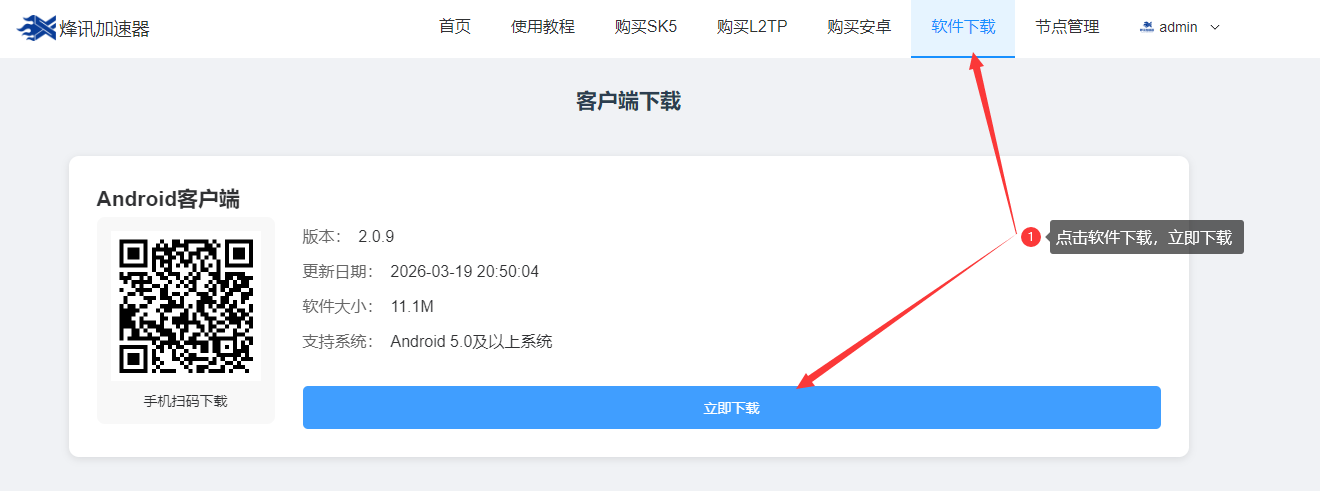
打开烽讯客户端下载页,选择Android客户端。2026年11月3日页面显示2.2.9版、11.1M,支持Android 5.0及以上;后续以当前下载页版本和系统要求为准。
手机与模拟器分别安装
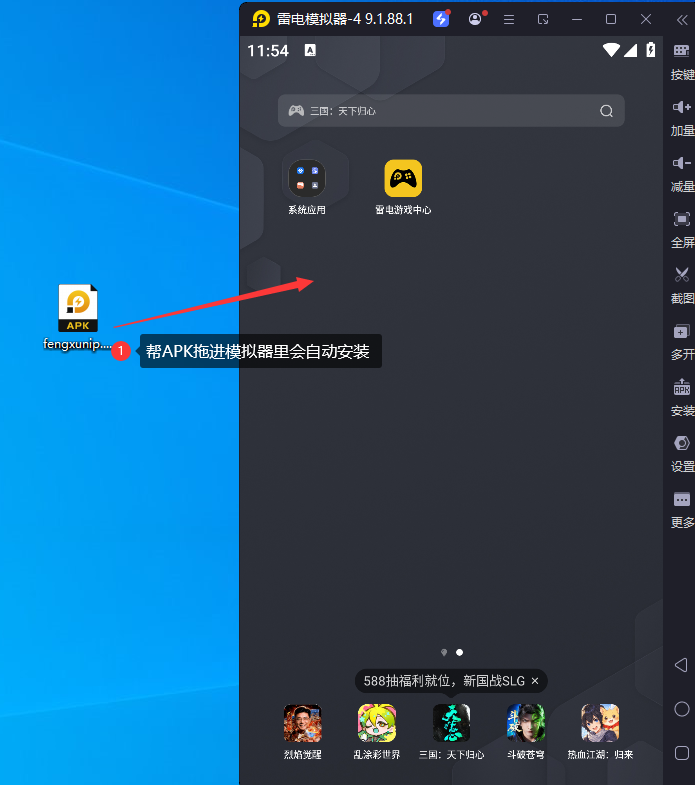
安卓手机可通过下载页下载并安装。电脑模拟器可在该模拟器内下载,或把官方取得的APK拖入对应模拟器安装。其他实例也重复独立安装,不复制克隆已安装APP。
使用本人账户登录
打开客户端,使用本人账户登录。检查登录后的可用产品和设备是否与已购内容对应。连接资料或账户问题应先核对,不要借用截图里的任何账号。
核对应用后确认连接请求
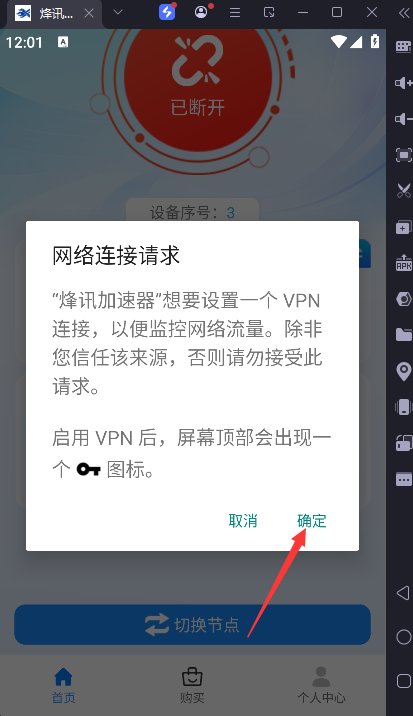
客户端发起网络连接请求时,确认提示来源是刚安装的烽讯客户端,再按提示允许建立连接。回到应用查看连接状态;遇到失败先检查本机联网、产品有效期和账号信息。
保持版本与设备一致
下方下载界面截图显示的是历史2.0.9版,仅说明下载位置;安装时跟随当前下载页。手机和各模拟器应分别安装当前Android版本。
操作后检查
每个使用中的手机或模拟器均独立安装,登录的是本人账户,连接请求已确认,客户端显示的状态与实际使用情况一致。
新用户从完整入口注册,提交前核对推荐人111。连接时使用本人节点资料,网站登录密码与节点密码分别保管。
https://www.fengxunip.com/user/login?p=111&code=000